Čiščenje notranjosti tiskalnika (čiščenje spodnje plošče)
Odstranite madeže v notranjosti tiskalnika. Če se umaže notranjost tiskalnika, se lahko umaže tudi papir za tiskanje, zato priporočamo redno čiščenje.
Pripraviti morate: list navadnega papirja velikosti A4 ali Letter*
* Uporabite nov list papirja.
-
Na zaslonu DOMOV izberite
 (Nastavitev).
Prikaže se zaslon Nastavitveni meni.
-
Izberite
 Vzdrževanje (Maintenance).
Prikaže se zaslon Vzdrževanje (Maintenance).
-
Izberite Čiščenje spodnje plošče (Bottom Plate Cleaning).
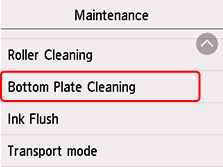
Prikaže se zaslon za potrditev.
-
Izberite Da (Yes).
-
Sledite navodilom, da odstranite papir iz zadnjega pladnja, nato izberite OK.
-
List navadnega papirja velikosti A4 ali Letter prepognite po širini in ga razgrnite, nato pa izberite OK.
-
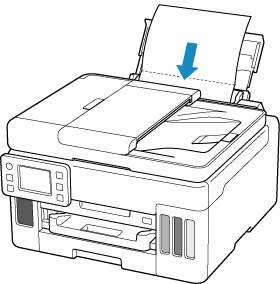
V zadnji pladenj naložite samo ta list papirja z razprto stranjo obrnjeno proti vam.
-
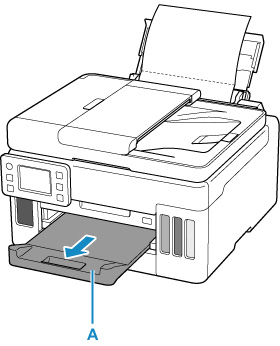
Izvlecite izhodni pladenj za papir (A).
-
Izberite OK.
Papir med podajanjem skozi tiskalnik čisti notranjost tiskalnika.
Preverite prepognjene dele izvrženega papirja. Če so zamazani s črnilom, ponovno opravite čiščenje spodnje plošče.
-
Ko se prikaže sporočilo za dokončanje, izberite OK.
 Opomba
-
Pri ponovnem čiščenju spodnje plošče uporabite nov list papirja.
-
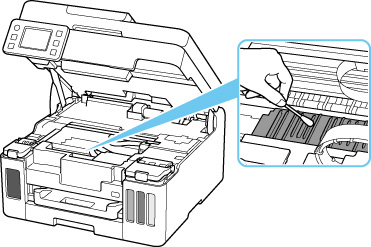
Če težava po ponovnem čiščenju ne izgine, so morda umazani izbočeni deli znotraj tiskalnika. Obrišite črnilo z izbočenih delov z vatirano palčko ali s čim podobnim.
 Pomembno
-
Pred čiščenjem tiskalnik izklopite in izključite napajalni kabel.